Özetle: Windows 11 için en iyi ücretsiz imleç vurgulayıcı SHARA‘dır: Özelleştirilebilir sürekli hale, tıklama işaretleri, Kalem, Lazer, Silgi, Ok ve Ctrl+Space Wheel sonsuza kadar ücretsiz kalır. Her kurulum ayrıca Büyüteç, Spot Işığı, Live Zoom, Broadcast, tuş gösterimi, Marker, ek şekiller, anında renkler ve gelişmiş hale efektleri dahil SHARA Pro’yu 14 gün açar. Yerleşik çözüm için Windows Ctrl bulucusunu; yalnızca tıklama vurgusu için PowerToys’ı kullanabilirsiniz.
Windows 11’de Fare İşaretçisini Neden Vurgulamalı?
Modern 4K monitörler ve çok ekranlı iş istasyonu kurulumlarıyla, imlecinizi kaybetmek inanılmaz derecede yaygındır. Eğitimciler, uzaktan sunum yapanlar, yazılım geliştiriciler ve video içerik oluşturucuları için küçük, varsayılan beyaz bir ok, büyük bir kullanılabilirlik sorunudur. Zoom, Microsoft Teams veya Google Meet gibi sıkıştırılmış video akışları üzerinden ekranınızı paylaştığınızda, izleyicileriniz bilişsel yüklerinin %30’una kadarını yalnızca farenizi bulmak için görsel bir “çöp avı” oynayarak harcarlar.
Fare işaretçinizi vurgulayarak anında bir Görsel Çapa oluşturursunuz. Bu, izleyicilerinizi odaklanmış tutar, görsel yorgunluğu ortadan kaldırır ve eylemlerinizin takip edilmesini kolaylaştırır. İşte Windows 11’de imlecinizi vurgulamanın 5 en iyi yolu, yerel yerleşik numaralardan profesyonel sunum yardımcı programlarına göre sıralanmıştır.
Yöntem 1: Yerel Windows “Sonar Halkası” (Kayıp Bir İmleci Bulmanın En Hızlı Yolu)
Çok sayıda yüksek yoğunluklu ekranda imlecinizi sürekli kaybediyorsanız, Windows 11’de yerleşik, hızlı bir bulucu özelliği bulunur. Ctrl tuşuna basmak, fare işaretçisinin hemen etrafında çöken eşmerkezli bir daire animasyonu (görsel bir “sonar” radarı) tetikler.
Nasıl Etkinleştirilir:
- Windows 11 Ayarları uygulamasını açmak için Win + I tuşlarına basın.
- Sol kenar çubuğunda Bluetooth ve cihazlar‘a gidin, ardından Fare‘ye tıklayın.
- Aşağı kaydırın ve Ek fare ayarları‘na tıklayın (“İlgili ayarlar” grubu altında bulunur). Bu, klasik Win32 Fare Özellikleri iletişim kutusunu açar.
- En üstteki İşaretçi Seçenekleri sekmesini seçin.
- En alttaki şu kutuyu işaretleyin: “CTRL tuşuna bastığımda işaretçinin yerini göster.”
- Uygula ve ardından Tamam‘a tıklayın.
| Artıları | Eksileri |
|---|---|
| 100% ücretsiz ve zaten yüklü | Bir saniyeden az sürede kaybolur |
| Sıfır PC kaynak tüketimi | Manuel klavye tetikleyicileri gerektirir |
| Anında sistem genelinde çalışır | Sürekli izleme veya kayıtlar için kullanışsız |
Sonuç: Kayıp bir fareyi bulmak için harika, ancak sunumlar, canlı kodlama veya eğitim videoları için tamamen yetersiz.
Yöntem 2: Yerel Erişilebilirlik Özelleştirmesi (Kalıcı İşaretçi Boyutu ve Rengi)
Windows 11, varsayılan beyaz ok işaretçisini açık ve koyu arka planlarda öne çıkan devasa, özel renkli bir imleçle değiştirmenize olanak tanıyan Erişilebilirlik araçlarında büyük bir yükseltme içeriyor.
Nasıl Etkinleştirilir:
- Ayarlar‘ı (Win + I) açın ve sol kenar çubuğunda Erişilebilirlik‘e tıklayın.
- “Görüş” bölümünün altında, Fare işaretçisi ve dokunma‘ya tıklayın.
- Fare işaretçisi stili altında, Özel renk işaretçisi seçeneğini seçin (en sağdaki yeşil neon ok simgesi).
- Önceden ayarlanmış canlı renklerden birini (Neon Yeşil, Altın, Mor, Pembe) seçin veya belirli bir onaltılık kodu girmek için “+” (Başka bir renk seçin) düğmesine tıklayın.
- Boyut kaydırıcısını (1 ila 15 arasında) ayarlayarak imlecinizi ölçeklendirin. 3 veya 4 boyutlu bir sunum için aşırı hantal hissettirmeden oldukça görünürdür.
| Artıları | Eksileri |
|---|---|
| Doğrudan Windows 11 çekirdeğine yerleştirilmiş | Arka plan dairesi veya hale kaplaması yok |
| Canlı yüksek kontrastlı renkler | Fare tıklama eylemlerini vurgulamaz |
| Sıfır imleç gecikmesiyle mükemmel ölçeklendirme | Ekran çizimi, spot ışıkları veya yakınlaştırma yok |
Sonuç: Günlük işler için sağlam bir seçenek, ancak sunumları takip etmeyi kolaylaştıran görsel kaplama halesi ve tıklama animasyonu ipuçlarından yoksundur.
Yöntem 3: Microsoft PowerToys Fare Vurgulayıcı (En İyi Ücretsiz Seçenek)
Net tıklama göstergelerine ihtiyaç duyan sunum yapanlar ve eğitim içeriği oluşturucuları için Microsoft, resmi açık kaynak paketi PowerToys içinde ücretsiz bir yardımcı program sunar. Tıkladığınızda imlecinizin etrafına renkli bir daire çizer.
Nasıl Kurulur:
- Microsoft PowerToys‘u Microsoft Mağazası’ndan veya resmi GitHub sayfasından indirin ve yükleyin.
- PowerToys’u başlatın ve gezinme kenar çubuğundan Fare yardımcı programları‘nı seçin.
- Fare Vurgulayıcı Etkinleştir düğmesini Açık konuma getirin.
- Vurguyu istediğiniz zaman açıp kapatmak için küresel klavye kısayolu Win + Shift + H‘yi kullanın.
- Ayarlarınızı özelleştirin:
- Birincil renk (Sol tıklama): Standart sarı veya mavi daire.
- İkincil renk (Sağ tıklama): Yüksek kontrastlı ikincil gösterge.
- Görünüm: Daire yarıçapını (örneğin, 20 piksel) ve opaklığı (örneğin, %50) ayarlayın, böylece öğeler altta görünür kalır.
| Artıları | Eksileri |
|---|---|
| Ücretsiz, resmi ve açık kaynaklı | Yalnızca Tıklama: Daire tıklamalar arasında görünmezdir |
| Yüksek derecede özelleştirilebilir tıklama renkleri | Sürekli açık görsel izleme halesi yok |
| “Faremi Bul” sallama noktası içerir | Ekran çizimi ek açıklamaları araçları yok |
Sonuç: Yalnızca tıklama göstergelerine ihtiyacınız varsa kesinlikle en iyi ücretsiz seçimdir, ancak sürekli açık bir vurgu halesinin olmaması, izleyicilerin tıklamalar arasındaki ekranda sürüklenen imleçlerini kaybetmelerine neden olabilir.
Yöntem 4: Özel İmleç (.cur) Temaları (Eski Tarz Hile)
Standart imlecinizi, simge grafiğinin kendisine önceden çizilmiş kalıcı, renkli bir daireye sahip özel bir imleç dosyasıyla (.cur dosyası) değiştirebilirsiniz. Bu, herhangi bir Windows sürümünde yerel olarak çalışır.
Nasıl Kurulur:
- RealWorld Designer veya DeviantArt gibi güvenilir bir kütüphaneden bir imleç vurgu paketi indirin.
- Ayarlar > Bluetooth ve cihazlar > Fare > Ek fare ayarları‘na gidin.
- İşaretçiler sekmesini seçin.
- “Normal Seçim”i vurgulayın ve Gözat’a tıklayın.
- İndirilen `.cur` dosyasını seçin ve Aç’a tıklayın.
- Uygula’ya tıklayın ve şemayı özel bir ad altında kaydedin.
| Artıları | Eksileri |
|---|---|
| Sıfır CPU yüküyle yerel olarak çalışır | Yanlış site indirmeleri kötü amaçlı yazılım enfeksiyonu riski taşır |
| Her zaman açık vurgulama | 4K ekranlarda bulanık ve pikselli görünebilir |
| Arka planda çalışan üçüncü taraf uygulama yok | Tıklamalara veya durum değişikliklerine uyum sağlayamayan statik renkler |
Sonuç: Makul, hafif bir çözüm, ancak güvenilmeyen dosyaları yüklemek güvenlik riskleri taşır ve statik imleçler dinamik olarak ölçeklenemez veya tıklama eylemlerini vurgulayamaz.
Yöntem 5: SHARA 4.1 — En İyi Ücretsiz İmleç Vurgulayıcı ve Sunum Paketi
Eğitimciler, geliştiriciler, uzak ekipler ve içerik üreticileri için SHARA Free bu rehberdeki en iyi genel imleç vurgulayıcıdır. Hale tıklamalar arasında görünür kalır ve canlı ekran anotasyonunu tek bir hafif Windows uygulamasında birleştirir. Temel özellikler sonsuza kadar ücretsizdir; her yeni kurulum 14 günlük tam Pro deneyimiyle başlar, isteğe bağlı Pro ise tek seferlik 599 TL’dir.
Sonsuza kadar ücretsiz: Hale şekli, boyutu, düz kenarlık ve renk; tıklama işaretleri; SHARA Wheel; Lazer, Kalem, Silgi ve Ok; geri alma, tümünü temizleme, kalınlık ve araç renkleri. Pro’nun ekledikleri: Marker, Çizgi/Dikdörtgen/Daire, dört hızlı renk ve renk setleri, dört büyütme modu, tuş gösterimi, parlama, kesik/noktalı kenarlık, eğim, dikkat darbesi, dalgalı tıklamalar ve özel tıklama renkleri. Ücretsiz anotasyonda filigran, çizgi sınırı veya oturum sınırı yoktur.
Ana Özellikler:
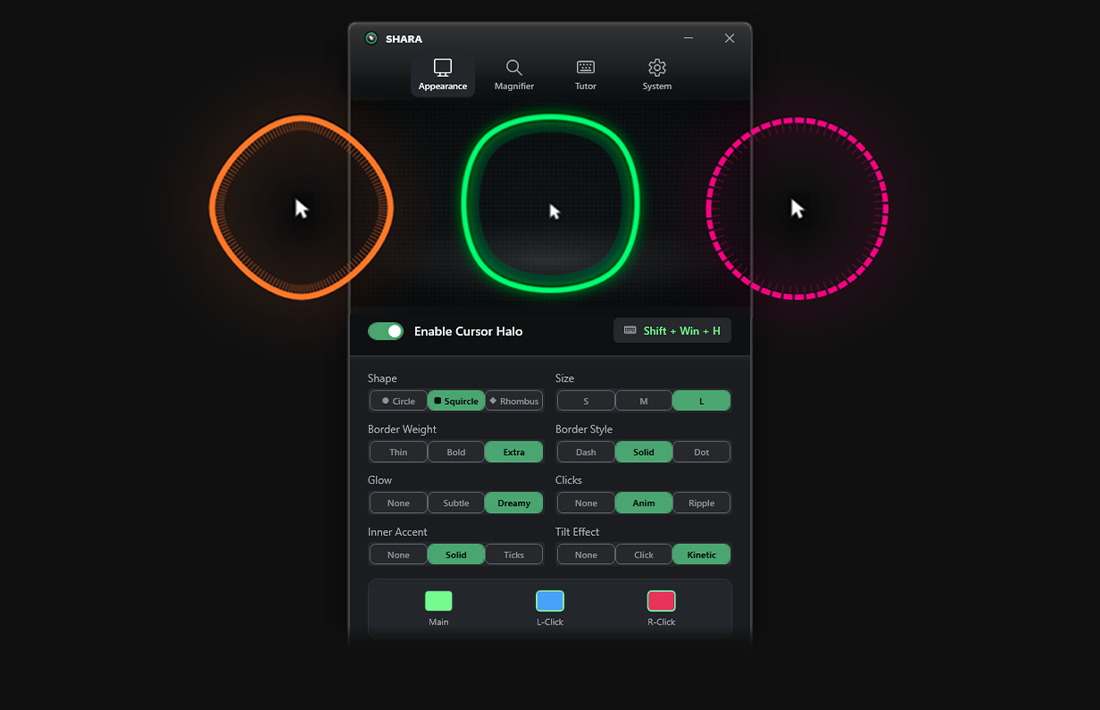
- 3B Kinetik Hale: Fare hızına ve ağırlığına göre dinamik olarak kayan ve eğilen, sürekli açık bir görsel daire, kare veya eşkenar dörtgen kaplaması, fiziksel derinlik hissi yaratır.
- İç İçe Vurgular ve Rüya Gibi Parıltılar: Haleyi katı halkalar veya tik vurgularıyla özelleştirin ve imleci herhangi bir renk paletine karşı görünür tutan rüya gibi bir kenar parıltısı etkinleştirin.
- Donanım Hızlandırmalı Tıklama Dalgaları: Ayrı sol tıklama, sağ tıklama ve çift tıklama durumları, yüksek oranda sıkıştırılmış video akışlarında net bir şekilde görülebilen zarif genişleyen dalga animasyonlarını tetikler.
- 4 Modlu Lens Paketi: Klasik bir resim içinde resim *Büyüteç* (keskin en yakın komşu ölçeklendirme veya pürüzsüz çift doğrusal filtre ile), arka planı karartan *Spot Işığı*, tam ekran *Canlı Yakınlaştırma* ve OBS’ye hazır *Yayın Penceresi* arasında anında geçiş yapın.
- Ekran Üzeri Çizim Kalemi ve Lazer: Slaytların veya canlı yazılımların üzerine doğrudan ek açıklamalar ekleyin. Geri alma ve temizleme için Ctrl+Z ile çizim *Kalemi*’ni kullanın veya azalan bir *Lazer* iziyle gözleri yönlendirin.
- Eğitmen Tuş Vuruşu Göstergesi: Klavye kısayollarını, değiştiricileri, sürüklemeleri ve fare kaydırmalarını yüzen bir görsel hap içinde gösterin. Tam Unicode çevirisi ve şifre yazdığınızda günlükleri gizleyen otomatik şifre alanı gizlilik koruması içerir.
| Özellik | Microsoft PowerToys | SHARA Free (14 Gün Pro Dahil) |
|---|---|---|
| Sürekli Açık Hale | ❌ Yalnızca Tıklama | ✅ Fizik Tabanlı 3B Kinetik Hale |
| Şekil Seçenekleri | Yalnızca Daire | Daire, Kare, Eşkenar Dörtgen |
| Tıklama Animasyonu | Daire kaybolur | Dinamik Dalgalanma / Darbe genişlemesi |
| Lens Paketi | ❌ Yalnızca Spot Işığı | ✅ 4 Mod (Spot Işığı, Büyüteç, Tam Yakınlaştırma, Yayın) |
| Ekran Çizimi | ❌ | ✅ Kalem (geri alma ile) ve Lazer izi |
| Klavye Tuşu Görüntüleme | ❌ | ✅ Eğitmen (parola gizliliği ile) |
| Ayak İzi | ~1,2 GB (tüm paket) | 114 MB (yüksek oranda optimize edilmiş yerel uygulama) |
| Yürütme | Yerel | 100% çevrimdışı, sıfır telemetri, yerel Microsoft Store kurulumu |
Sonuç: Nihai profesyonel yatırım. İşiniz ekran paylaşmayı, yazılım sunmayı veya eğitim kaydetmeyi içeriyorsa, SHARA profesyonel varlığınızı geliştiren 20 dolar altı bir yükseltmedir.
Aynı zamanda bir Epic Pen alternatifi mi arıyorsunuz? En güçlü seçim Yöntem 5’tir: SHARA Free sürekli imleç vurgulama ile temel canlı çizimi tek katmanda birleştirir. 14 günlük Pro denemesinde Marker, şekiller, büyütme ve tuş gösterimini gerçek ders veya kayıt akışınızda deneyip isteğe bağlı tek seferlik yükseltmenin değerini ölçebilirsiniz.
Özet: Hangi Yöntemi Seçmelisiniz?
- Büyük bir çoklu monitör düzeninde ara sıra kayıp bir fare imlecini bulmak istiyorsanız Yöntem 1‘i seçin.
- Günlük bilgisayar kullanımı için basit, renk tonlu yerel bir fare imleci istiyorsanız Yöntem 2‘yi seçin.
- Tıkladığınızda yanıp sönen temel, ücretsiz bir vurgulayıcı istiyorsanız Yöntem 3‘ü seçin.
- Düzenleme yükünü ortadan kaldırmak, izleyicileri kilitlemek, ekranları canlı olarak açıklamak ve her çağrıda profesyonel görünmek isteyen profesyonel bir eğitimci, video yaratıcısı, SaaS geliştiricisi veya uzaktan çalışan ekip üyesiyseniz Yöntem 5‘i seçin.
Sıkça Sorulan Sorular
İmleç vurgulayıcı kullanırken gecikme olur mu?
Ucuz Win32 yer paylaşımı araçları, gerçek fare imlecinizin önemli ölçüde gerisinde kalabilir, bu da göz yorgunluğuna neden olur. Yerel erişilebilirlik özellikleri ve SHARA gibi yüksek oranda optimize edilmiş araçlar, monitörünüzün yerel yenileme hızında (144Hz+ kadar) 60+ FPS hızında oluşturulur, bu da algılanabilir imleç gecikmesi veya arka plan takılması olmamasına neden olur.
Windows 10’da fare işaretçimi vurgulayabilir miyim?
Evet. Yukarıda açıklanan yöntemlerin tümü — Microsoft PowerToys, özel imleç şemaları ve SHARA dahil — hem Windows 10 hem de Windows 11 ile tam uyumludur.
PowerToys fare imlecinin etrafında sürekli sarı bir daire tutar mı?
Hayır. Microsoft PowerToys Fare Vurgulayıcı yalnızca tıklama bazlıdır. Yalnızca bir fare düğmesine fiziksel olarak tıkladığınızda renkli bir daire çizer. Sürekli olarak imlecinizi takip eden her zaman açık bir vurgu halkası için SHARA gibi özel bir uygulamaya ihtiyacınız vardır.
Yazar Hakkında
Mashyo, modern Windows profesyonelleri için yüksek oranda optimize edilmiş masaüstü sunum araçları oluşturan Creator Kit‘in kurucusudur. Destek için: support@creatorkit.mashyo.com.
Son güncelleme: .