Kurz gesagt: Der beste kostenlose Cursor-Highlighter für Windows 11 ist SHARA: Der Dauer-Halo, der Klick-Flash, die Symbolleiste am Bildschirmrand, das Ctrl+Space-Wheel, Laser, Stift, Radierer, Pfeil und Textfelder bleiben dauerhaft kostenlos. Jede Installation enthält außerdem 14 Tage SHARA Pro (oder einmalig 19,99 $ für Lifetime Pro) mit Lupe, Spotlight, Live Zoom, Broadcast, Tastenanzeige, Marker, Whiteboard, zusätzlichen Formen und Premium-Halo-Effekten. Zum Wiederfinden des Mauszeigers eignet sich die Strg-Taste von Windows; für Klick-Ripples bleibt PowerToys eine gute Gratisoption.
Warum den Mauszeiger unter Windows 11 hervorheben?
Mit modernen 4K-Monitoren und Multi-Screen-Workstation-Setups ist es unglaublich häufig, den Cursor zu verlieren. Für Pädagogen, Remote-Präsentatoren, Softwareentwickler und Video-Content-Ersteller ist ein winziger Standard-weißer Pfeil ein massives Usability-Problem. Wenn Sie Ihren Bildschirm über komprimierte Video-Feeds wie Zoom, Microsoft Teams oder Google Meet teilen, verbringen Ihre Zuschauer bis zu 30% ihrer kognitiven Last damit, eine visuelle „Schnitzeljagd“ zu spielen, um Ihre Maus zu lokalisieren.
Durch das Hervorheben Ihres Mauszeigers etablieren Sie einen sofortigen visuellen Anker. Dies hält Ihr Publikum fokussiert, eliminiert visuelle Ermüdung und stellt sicher, dass Ihre Aktionen leicht zu verfolgen sind. Nachfolgend finden Sie die 5 besten Möglichkeiten, Ihren Cursor unter Windows 11 hervorzuheben, geordnet von nativen integrierten Tricks bis hin zu professionellen Präsentationswerkzeugen.
Methode 1: Der native Windows „Sonar Ring“ (am schnellsten, um einen verlorenen Cursor zu finden)
Wenn Sie Ihren Cursor auf mehreren hochauflösenden Displays ständig verlieren, verfügt Windows 11 über eine schnelle, native Locator-Funktion. Das Drücken der Strg-Taste löst eine kollabierende konzentrische Kreisanimation (ein visuelles „Sonar“-Radar) direkt um den Mauszeiger aus.
So aktivieren Sie ihn:
- Drücken Sie Win + I, um die Windows 11 Einstellungen-App zu öffnen.
- Navigieren Sie in der linken Seitenleiste zu Bluetooth & Geräte und klicken Sie dann auf Maus. (Unter Windows 10: Geräte > Maus.)
- Scrollen Sie nach unten und klicken Sie auf Zusätzliche Mauseinstellungen (im Abschnitt „Verwandte Einstellungen“). Dies öffnet den klassischen Win32-Dialog „Maus-Eigenschaften“.
- Wählen Sie oben die Registerkarte Zeigeroptionen.
- Aktivieren Sie unter Sichtbarkeit das Kontrollkästchen „Zeigerposition beim Drücken der STRG-Taste anzeigen“.
- Klicken Sie auf Übernehmen und dann auf OK.
| Vorteile | Nachteile |
|---|---|
| 100% kostenlos und bereits installiert | Verblasst in weniger als einer Sekunde |
| Kaum Ressourcenverbrauch | Erfordert manuelle Tastaturauslöser |
| Funktioniert systemweit sofort | Unbrauchbar für kontinuierliche Verfolgung oder Aufnahmen |
Fazit: Großartig, um eine verlorene Maus zu lokalisieren, aber völlig unzureichend für Präsentationen, Live-Coding oder Tutorial-Videos.
Methode 2: Native Barrierefreiheitsanpassung (permanente Zeigergröße & Farbe)
Windows 11 bietet ein großes Upgrade seiner Barrierefreiheitswerkzeuge, mit denen Sie den standardmäßigen weißen Pfeilzeiger dauerhaft in einen riesigen, farblich angepassten Cursor ändern können, der sich sowohl von hellen als auch von dunklen Hintergründen abhebt.
So aktivieren Sie ihn:
- Öffnen Sie Einstellungen (Win + I) und klicken Sie in der linken Seitenleiste auf Barrierefreiheit.
- Klicken Sie im Abschnitt „Sehen“ auf Mauszeiger und Berührung.
- Wählen Sie unter Mauszeigerstil die Option Benutzerdefinierter Farbpfeil (das neon-grüne Pfeilsymbol ganz rechts).
- Wählen Sie eine der voreingestellten leuchtenden Farben (Neon-Grün, Gold, Lila, Pink) oder klicken Sie auf die Schaltfläche „+“ (Andere Farbe auswählen), um einen bestimmten Hex-Code einzugeben.
- Passen Sie den Größenregler (von 1 bis 15) an, um Ihren Cursor zu skalieren. Eine Größe von 3 oder 4 ist für Präsentationen gut sichtbar, ohne übermäßig sperrig zu wirken.
| Vorteile | Nachteile |
|---|---|
| Direkt in den Kern von Windows 11 integriert | Kein Hintergrundkreis oder Halo-Overlay |
| Leuchtende Kontrastfarben | Hebt Maus-Klickaktionen nicht hervor |
| Perfekte Skalierung ohne Cursor-Latenz | Keine Bildschirmzeichnung, Scheinwerfer oder Zooms |
Fazit: Eine solide Option für die tägliche Arbeit, aber es fehlen das visuelle Overlay-Halo und die Klick-Animations-Hinweise, die Präsentationen leicht verständlich machen.
Methode 3: Microsoft PowerToys Maus-Hervorhebung (Beste kostenlose Option)
Für Präsentatoren und Tutorial-Ersteller, die klare Klick-Indikatoren benötigen, bietet Microsoft ein kostenloses Dienstprogramm in seiner offiziellen Open-Source-Suite PowerToys an. Es zeichnet jedes Mal einen farbigen Kreis um Ihren Cursor, wenn Sie klicken.
So richten Sie es ein:
- Laden Sie Microsoft PowerToys aus dem Microsoft Store oder von der offiziellen GitHub-Seite herunter und installieren Sie es.
- Starten Sie PowerToys und wählen Sie Maus-Dienstprogramme aus der Navigationsleiste.
- Schalten Sie den Schalter Maus-Hervorhebung aktivieren auf Ein.
- Verwenden Sie die globale Tastenkombination Win + Shift + H, um die Hervorhebung jederzeit ein- oder auszuschalten.
- Passen Sie Ihre Einstellungen an:
- Primärfarbe (Linksklick): Standardmäßig Grün.
- Sekundärfarbe (Rechtsklick): Standardmäßig Blau.
- Erscheinungsbild: Wählen Sie einen Modus (Ripple ist die Voreinstellung; „Kreis hervorheben“ und „Spotlight“ halten die Hervorhebung dauerhaft am Mauszeiger) und passen Sie Radius und Ausblendzeit an, damit Elemente darunter sichtbar bleiben.
| Vorteile | Nachteile |
|---|---|
| Kostenlos, offiziell und Open Source | Ripple-Modus (Voreinstellung): Zwischen den Klicks ist nichts zu sehen |
| Hochgradig anpassbare Klickfarben | Der Halo hat nur eine Form, keine Neigung, kein Leuchten |
| Enthält „Find My Mouse“-Shake-Spotlight | Keine Werkzeuge zum Zeichnen von Skizzen auf dem Bildschirm |
Fazit: Die beste kostenlose Wahl, wenn Sie nur Klick-Indikatoren benötigen. Im Ripple-Modus (Voreinstellung) ist zwischen den Klicks nichts zu sehen, daher können Zuschauer den Cursor verlieren, solange Sie nicht auf einen dauerhaften Modus umschalten. Für einen schicken Halo, Klick-Flash und Zeichenwerkzeuge schauen Sie sich Methode 5 an.
Methode 4: Benutzerdefinierte Cursor (.cur) Themen (Der Old-School-Hack)
Sie können Ihren Standardcursor durch eine benutzerdefinierte Cursor-Datei (eine .cur-Datei) ersetzen, die einen permanenten, farbigen Kreis direkt in die Icon-Grafik integriert hat. Dies funktioniert nativ unter jeder Windows-Version.
So richten Sie es ein:
- Laden Sie ein Cursor-Hervorhebungspaket von einer seriösen Bibliothek wie RealWorld Designer oder DeviantArt herunter.
- Gehen Sie zu Einstellungen > Bluetooth & Geräte > Maus > Zusätzliche Mauseinstellungen.
- Wählen Sie die Registerkarte Zeiger.
- Markieren Sie „Normale Auswahl“ und klicken Sie auf Durchsuchen.
- Wählen Sie die heruntergeladene
.cur-Datei aus und klicken Sie auf Öffnen. - Klicken Sie auf Übernehmen und speichern Sie das Schema unter einem benutzerdefinierten Namen.
| Vorteile | Nachteile |
|---|---|
| Läuft nativ mit null CPU-Overhead | Downloads von falschen Websites bergen Malware-Risiken |
| Permanente Hervorhebung | Kann auf 4K-Displays verschwommen und pixelig aussehen |
| Keine zusätzliche App im Hintergrund | Statische Farben, die sich nicht an Klicks oder Zustandsänderungen anpassen können |
Fazit: Eine gute, leichte Lösung, aber die Installation nicht vertrauenswürdiger Dateien birgt Sicherheitsrisiken, und statische Cursor können nicht dynamisch skaliert werden oder Klickaktionen hervorheben.
Methode 5: SHARA – Bester kostenloser Cursor-Highlighter und Präsentationssuite
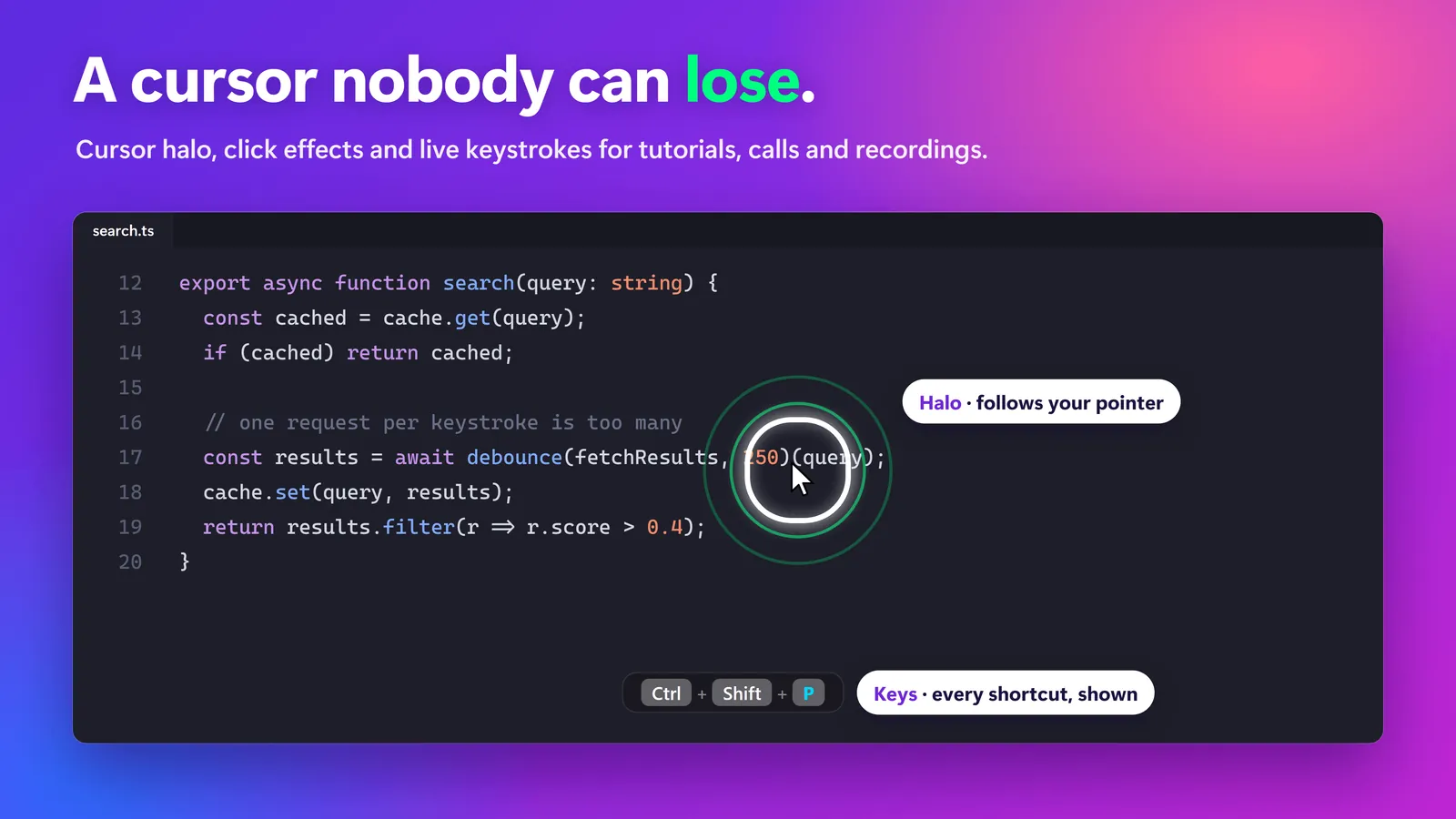
Für Pädagogen, Entwickler, Remote-Teams und Content-Ersteller ist SHARA Free der beste Allround-Cursor-Highlighter in diesem Leitfaden. Der Halo bleibt zwischen Klicks sichtbar und die App verbindet Cursor-Führung mit Live-Bildschirmannotation, bedienbar über das Ctrl+Space-Wheel oder die Symbolleiste am Bildschirmrand. Der Kern bleibt kostenlos; jede Neuinstallation startet mit 14 Tagen vollständigem Pro-Zugriff, der optionale Pro-Zusatz kostet einmalig 19,99 $.
Hauptmerkmale:
- 3D Kinetic Halo: Ein dauerhaftes Overlay in Kreis-, Squircle- oder Rautenform, ab dem ersten Start aktiv und kostenlos in drei Größen. In Pro bewegt und neigt es sich zusätzlich je nach Mausgeschwindigkeit und erzeugt so ein Gefühl von physischer Tiefe.
- Akzente & Leuchten (Pro): Gestalten Sie den Halo mit durchgezogenen Ringen oder Strichakzenten und aktivieren Sie ein weiches Leuchten am Rand, das den Cursor vor jedem Hintergrund sichtbar hält.
- Klick-Flash kostenlos, Ripples in Pro: Jeder Klick lässt den Halo kostenlos weiß aufblitzen. Pro ergänzt eigene Farben für Links- und Rechtsklick sowie sich ausbreitende Wellenanimationen, die auch bei stark komprimierten Videostreams gut sichtbar sind.
- 4-Modus-Linsen-Suite (Pro): Wechseln Sie sofort zwischen einer klassischen Bild-im-Bild-Lupe (mit scharfer Nearest-Neighbor-Skalierung oder glattem bilinearem Filter), einem Spotlight, das den Hintergrund abdunkelt, einem Vollbild-Live-Zoom und einem OBS-tauglichen Broadcast-Fenster.
- On-Screen Sketch Pen & Laser: Annotieren Sie direkt über Folien oder Live-Software. Verwenden Sie den Skizzen-Stift mit Strg+Z-Rückgängigmachen und Escape-Löschen oder führen Sie die Blicke mit einer abklingenden Laser-Spur. Pfeil, Textfelder, Radierer und Screenshots sind ebenfalls kostenlos; Marker (Highlighter), Linie, Rechteck, Kreis und Whiteboard sind Pro.
- Tastenanzeige (Pro): Zeigen Sie Tastenkombinationen, Modifikatoren, Ziehvorgänge und Mausscrolls in einer schwebenden Anzeige an. Enthält vollständige Unicode-Unterstützung und automatischen Passwortfeld-Schutz: In Passwortfeldern wird nichts angezeigt.
| Merkmal | Microsoft PowerToys | SHARA Free (14 Tage Pro inklusive) |
|---|---|---|
| Permanenter Halo | Optional (Kreis-Modus) | ✅ Dauerhafter Halo |
| Formauswahl | Kreis, Spotlight, Ripple | Kreis, Squircle, Raute |
| Klick-Animation | Ripple oder ausblendender Kreis | Klick-Flash; Ripple in Pro |
| Linsen-Suite | ❌ Nur Spotlight | ✅ 4 Modi (Pro, in der Testphase) |
| Bildschirmzeichnung | ❌ | ✅ Stift, Laser, Pfeil, Text |
| Tastatureingabeanzeige | ❌ | ✅ Pro, blendet Passwörter aus |
| Fußabdruck | ~1,2 GB (gesamte Suite) | 114 MB (hochoptimierte native App) |
| Ausführung | Lokal | Lokal, keine Telemetrie, Installation über den Microsoft Store |
Fazit: Die ultimative professionelle Investition. Wenn Ihr Job die Bildschirmfreigabe, die Präsentation von Software oder die Aufnahme von Tutorials beinhaltet, ist SHARA ein Upgrade für unter 20 US-Dollar, das Ihre professionelle Präsenz aufwertet.
Zusammenfassung: Welche Methode sollten Sie wählen?
- Wählen Sie Methode 1, wenn Sie nur gelegentlich einen verlorenen Cursor auf einem riesigen Multi-Monitor-Layout finden möchten.
- Wählen Sie Methode 2, wenn Sie einen einfachen, farblich getönten nativen Cursor für die tägliche Computernutzung wünschen.
- Wählen Sie Methode 3, wenn Sie einen einfachen, kostenlosen Highlighter wünschen, der bei jedem Klick ein Ripple zeigt.
- Wählen Sie Methode 5, wenn Sie ein professioneller Pädagoge, Videoersteller, SaaS-Entwickler oder Mitglied eines Remote-Teams sind, der Bearbeitungsaufwand reduzieren, das Publikum fesseln, Bildschirme live kommentieren und bei jedem Anruf professionell auftreten möchte.
Häufig gestellte Fragen
Gibt es eine Verzögerung bei der Verwendung eines Cursor-Highlighting-Tools?
Günstige Win32-Overlay-Tools können erheblich hinter dem tatsächlichen Mauszeiger zurückbleiben, was zu Augenbelastung führt. Native Barrierefreiheitsfunktionen und hochoptimierte Tools wie SHARA rendern mit 60+ FPS bei der nativen Bildwiederholrate Ihres Monitors (bis zu 144Hz+), was zu keiner wahrnehmbaren Cursor-Latenz oder Hintergrundruckeln führt.
Kann ich meinen Mauszeiger unter Windows 10 hervorheben?
Ja. Alle oben beschriebenen Methoden – einschließlich Microsoft PowerToys, benutzerdefinierter Cursor-Schemata und SHARA – sind vollständig kompatibel mit Windows 10 und Windows 11.
Behält PowerToys ständig einen gelben Kreis um die Maus bei?
Nicht standardmäßig. Der Maus-Highlighter von Microsoft PowerToys startet im Ripple-Modus, der nur beim Klick einen farbigen Impuls zeichnet; die Modi „Kreis hervorheben“ und „Spotlight“ können die Hervorhebung dauerhaft am Mauszeiger halten. Für einen permanenten Halo mit Formen, Klick-Flash und Zeichenwerkzeugen probieren Sie eine spezielle App wie SHARA.
Über den Autor
Mashyo ist der Gründer von Creator Kit und entwickelt hochoptimierte Desktop-Präsentations-Tools für moderne Windows-Profis. Für Support: support@creatorkit.mashyo.com.
Zuletzt aktualisiert: .