Windows 11で最も総合力の高い無料カーソルハイライターはSHARAです。常時表示ハロー、クリック効果、Ctrl+SpaceのWheel、ペン、レーザー、消しゴム、矢印はずっと無料。すべてのインストールに14日間のPro体験が含まれ、買い切りのPro永久ライセンス($19.99)も直接購入可能です。
Windows 11でマウスカーソルを強調表示する理由
最新の4Kモニターやマルチスクリーンワークステーションのセットアップでは、カーソルを見失うことは非常に一般的です。教育者、リモートプレゼンター、ソフトウェア開発者、ビデオコンテンツクリエイターにとって、小さなデフォルトの白い矢印は大きなユーザビリティの問題です。Zoom、Microsoft Teams、Google Meetなどの圧縮されたビデオフィードで画面を共有すると、視聴者は最大30%の認知負荷を、マウスを見つけるための視覚的な「宝探し」に費やします。
マウスカーソルを強調表示することで、即時の視覚的アンカーを確立します。これにより、視聴者の集中力を維持し、視覚的な疲労を排除し、アクションを簡単に追跡できるようにします。以下に、Windows 11でカーソルを強調表示する5つの最良の方法を、ネイティブの組み込みトリックからプロフェッショナルなプレゼンテーションユーティリティまで順に示します。
方法1:ネイティブWindows “ソナーリング”(失われたカーソルを見つけるのに最も速い)
複数の高密度ディスプレイでカーソルを頻繁に見失う場合は、Windows 11に迅速なネイティブロケーター機能が組み込まれています。Ctrlキーを押すと、マウスカーソルの真上に収束する同心円のアニメーション(視覚的な「ソナー」レーダー)がトリガーされます。
有効にする方法:
- Win + Iを押して、Windows 11の設定アプリを開きます。
- 左側のサイドバーでBluetoothとデバイスに移動し、マウスをクリックします。
- 下にスクロールして、追加のマウス設定(「関連設定」グループの下にあります)をクリックします。これにより、従来のWin32マウスのプロパティダイアログが開きます。
- 一番上のポインターオプションタブを選択します。
- 一番下にある「Ctrlキーを押すとポインターの場所を表示する」というラベルのチェックボックスをオンにします。
- 適用をクリックしてから、OKをクリックします。
| 長所 | 短所 |
|---|---|
| 100%無料ですでにインストールされている | 1秒未満でフェードアウトする |
| PCリソース消費ゼロ | 手動のキーボードトリガーが必要 |
| システム全体で即座に動作 | 継続的な追跡や録画には使用不可 |
結論:失われたマウスを見つけるのに適していますが、プレゼンテーション、ライブコーディング、またはチュートリアルビデオには全く不十分です。
方法2:ネイティブアクセシビリティカスタマイズ(ポインターサイズと色の永続化)
Windows 11には、アクセシビリティツールの大幅なアップグレードがあり、デフォルトの白い矢印ポインターを、明るい背景と暗い背景の両方で目立つように、巨大なカスタムカラーカーソルに変更できます。
有効にする方法:
- 設定(Win + I)を開き、左側のサイドバーでアクセシビリティをクリックします。
- 「ビジョン」セクションで、マウスのポインターとタッチをクリックします。
- マウスのポインターのスタイルで、カスタムカラーポインターオプション(一番右のネオングリーンの矢印アイコン)を選択します。
- プリセットの鮮やかな色(ネオングリーン、ゴールド、パープル、ピンク)のいずれかを選択するか、「+」(他の色を選択)ボタンをクリックして特定の16進コードを入力します。
- サイズスライダー(1から15の範囲)を調整してカーソルをスケーリングします。サイズ3または4は、過度に大きすぎると感じることなく、プレゼンテーションで非常に見やすくなります。
| 長所 | 短所 |
|---|---|
| Windows 11コアに直接組み込まれている | 背景の円やハローオーバーレイなし |
| 鮮やかな高コントラストカラー | マウスのクリックアクションを強調しない |
| ゼロカーソル遅延で完璧なスケーリング | 画面上の描画、スポットライト、ズームなし |
結論:日常業務には堅実な選択肢ですが、プレゼンテーションを簡単に追跡できるようにする視覚的なオーバーレイハローやクリックアニメーションのヒントが不足しています。
方法3:Microsoft PowerToysマウスハイライター(最良の無料オプション)
明確なクリックインジケーターを必要とするプレゼンターやチュートリアル作成者向けに、Microsoftは公式のオープンソーススイートであるPowerToys内に無料ユーティリティを提供しています。クリックするたびにカーソルの周りに色の円を描画します。
セットアップ方法:
- Microsoft Storeまたは公式GitHubページからMicrosoft PowerToysをダウンロードしてインストールします。
- PowerToysを起動し、ナビゲーションサイドバーからマウスユーティリティを選択します。
- マウスハイライターを有効にするスイッチをオンに切り替えます。
- グローバルキーボードショートカットWin + Shift + Hを使用して、いつでもハイライトをオンまたはオフにします。
- 設定をカスタマイズします:
- プライマリカラー(左クリック):標準の黄色または青色の円。
- セカンダリカラー(右クリック):高コントラストのセカンダリインジケーター。
- 外観:円の半径(例:20ピクセル)と不透明度(例:50%)を調整して、下の要素が見えるようにします。
| 長所 | 短所 |
|---|---|
| 無料、公式、オープンソース | クリックのみ:円はクリック間に見えません |
| カスタマイズ可能なクリックカラー | 常時オンの視覚的な追跡ハローなし |
| 「マウスを探す」シェイクスポットライトが含まれる | 画面上のスケッチ注釈描画ツールなし |
結論:クリックインジケーターのみが必要な場合は、最高の無料選択肢ですが、常時オンのハイライトハローがないため、視聴者はクリック間にカーソルが画面上を漂うのを見失う可能性があります。
方法4:カスタムカーソル(.cur)テーマ(昔ながらのハック)
標準カーソルを、アイコングラフィック自体に常にカラフルな円が事前に描画されたカスタムカーソルファイル(`.cur`ファイル)に置き換えることができます。これは、Windowsのどのバージョンでもネイティブに機能します。
セットアップ方法:
- RealWorld DesignerやDeviantArtのような評判の良いライブラリからカーソルハイライトパックをダウンロードします。
- 設定 > Bluetoothとデバイス > マウス > 追加のマウス設定に移動します。
- ポインタータブを選択します。
- 「通常の選択」をハイライトして、参照をクリックします。
- ダウンロードした`.cur`ファイルを選択して開くをクリックします。
- 適用をクリックし、カスタム名でスキームを保存します。
| 長所 | 短所 |
|---|---|
| CPUオーバーヘッドゼロでネイティブに実行 | 不正なサイトからのダウンロードはマルウェア感染のリスクを伴う |
| 常にオンのハイライト | 4Kディスプレイではぼやけてピクセル化して見えることがある |
| バックグラウンドで実行されるサードパーティ製アプリなし | クリックや状態の変化に動的に適応できない静的な色 |
結論:まともで軽量な回避策ですが、信頼できないファイルのインストールはセキュリティリスクをもたらし、静的なカーソルは動的にスケーリングしたりクリックアクションを強調したりできません。
方法5:SHARA 4.2 — 最高の無料カーソルハイライター&プレゼンツール
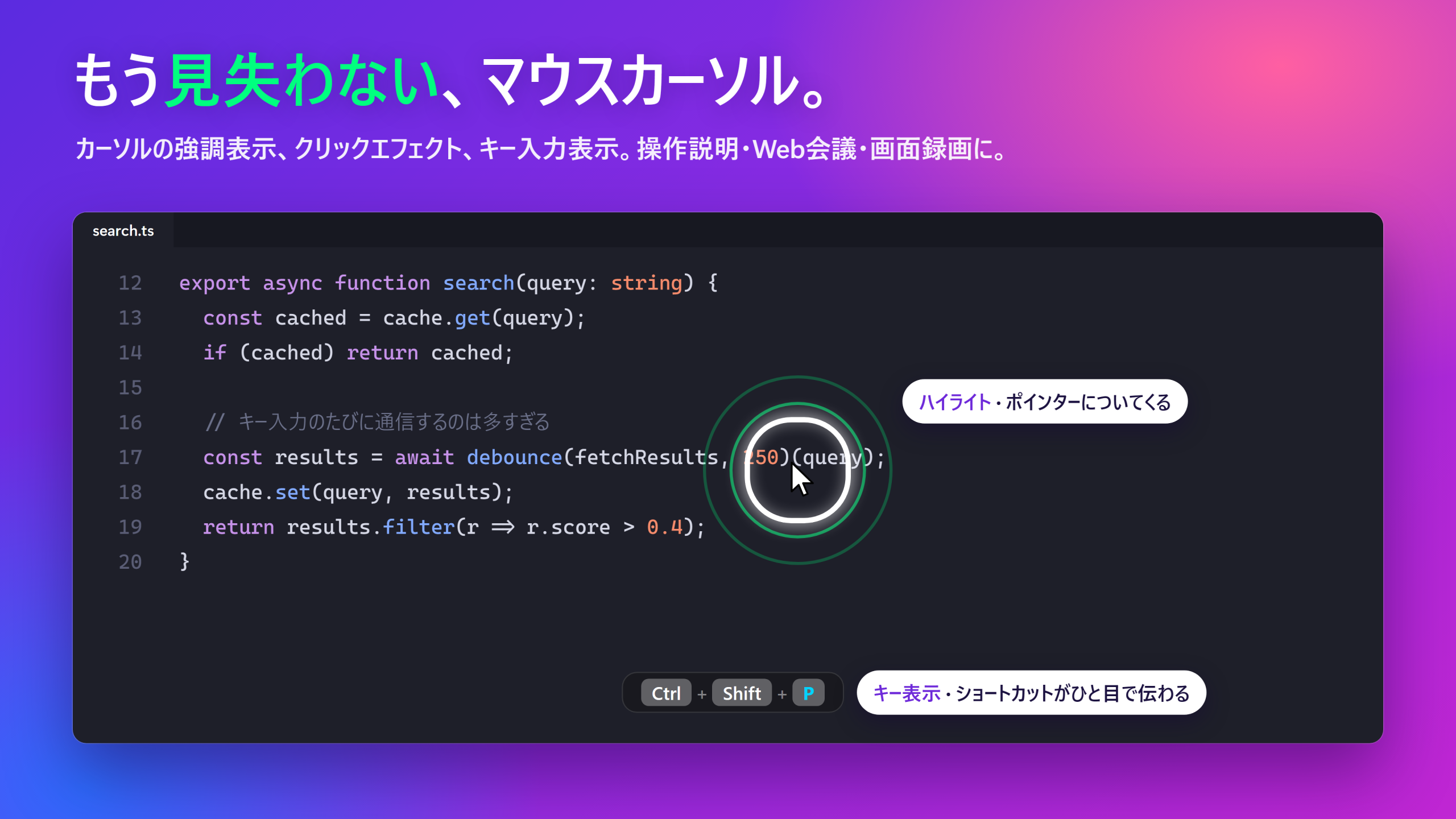
教育者、開発者、リモートチーム、コンテンツ制作者には、SHARA Freeが本ガイドで最も総合力の高いカーソルハイライターです。クリックの合間もハローが見え、カーソル誘導とライブ画面注釈を1つの軽量Windowsアプリにまとめます。基本機能はずっと無料。初回14日間はProの全機能を使え、必要なら$19.99買い切り永久ライセンスでProを追加できます。
主な機能:
- 3Dキネティックハロー:マウスの速度と重みに基づいて動的にドリフトおよびチルトする、常時オンの視覚的な円、四角形、またはひし形オーバーレイで、物理的な深みのプレミアムな感覚を作り出します。
- ネストされたアクセントとドリーミーグロー:ハローをソリッドリングまたはティックアクセントでカスタマイズし、ドリーミーな境界線のグローを有効にして、カーソルをどのカラーパレットに対しても見やすくします。
- ハードウェアアクセラレーションされたクリックリップル:個別の左クリック、右クリック、ダブルクリックの状態が、非常に圧縮されたビデオストリームでもはっきりと見えるエレガントな拡大波アニメーションをトリガーします。
- 4モードレンズスイート:クラシックなピクチャーインピクチャー*拡大鏡*(シャープな最近傍補間またはスムーズなバイリニアフィルタ付き)、背景を暗くする*スポットライト*、フルスクリーン*ライブズーム*、およびOBS対応*ブロードキャストウィンドウ*の間を即座に移動します。
- 画面上スケッチペンとレーザー:スライドまたはライブソフトウェアの上に直接注釈を付けます。スケッチ*ペン*をCtrl+Zで元に戻し、Escでクリアしたり、減衰する*レーザー*トレイルで目を誘導したりします。
- チュータートキーストロークディスプレイ:キーボードショートカット、モディファイア、ドラッグ、マウススクロールをフローティングビジュアルピルで表示します。完全なUnicode翻訳と、パスワードを入力したときにログを抑制する自動パスワードフィールドプライバシー保護が含まれています。
| 機能 | Microsoft PowerToys | SHARA Free(Pro永久 $19.99 / 14日間体験) |
|---|---|---|
| 常時オンハロー | ❌クリックのみ | ✅物理駆動3Dキネティックハロー |
| 形状の選択肢 | 円のみ | 円、四角形、ひし形 |
| クリックアニメーション | 円が消える | ダイナミックリップル/パルス展開 |
| Lens Suite | ❌ スポットライトのみ | ✅ 4つのモード(スポットライト、拡大鏡、フルズーム、ブロードキャスト) |
| 画面描画 | ❌ | ✅ ペン(元に戻す機能付き)&レーザートレイル |
| キーストローク表示 | ❌ | ✅ チューター(パスワードプライバシー付き) |
| フットプリント | 約1.2 GB(スイート全体) | 114 MB(高度に最適化されたネイティブアプリ) |
| 実行 | ローカル | 100%オフライン、テレメトリゼロ、ローカルMicrosoft Storeインストール |
評決: プロフェッショナルにとって究極の投資です。画面共有、オンライン授業、チュートリアル動画作成において、SHARAは$19.99の1回限りのアップグレードで、あなたのプレゼンテーション品質を劇的に高めます。
概要:どの方法を選択すべきか?
- 大規模なマルチモニターレイアウトで時折失われたカーソルを見つけたい場合は方法1を選択してください。
- 日常的なコンピューター使用のために、シンプルで色付きのネイティブカーソルが必要な場合は方法2を選択してください。
- クリックするたびに点滅する基本的な無料ハイライターが必要な場合は方法3を選択してください。
- 編集のオーバーヘッドを排除し、視聴者を惹きつけ、画面にライブで注釈を付け、すべての通話で洗練された外観を維持したいプロの教育者、ビデオクリエイター、SaaS開発者、またはリモートチームメンバーの場合は方法5を選択してください。
よくある質問
カーソルハイライターを使用すると遅延が発生しますか?
安価なWin32オーバーレイツールは、実際のマウスカーソルに比べて大幅に遅延する可能性があり、目の疲れを引き起こします。SHARAのようなネイティブのアクセシビリティ機能や高度に最適化されたツールは、モニターのネイティブリフレッシュレート(144Hz以上)で60FPS以上でレンダリングされるため、知覚可能なカーソル遅延やバックグラウンドのスタッターは一切発生しません。
Windows 10でマウスカーソルをハイライトできますか?
はい。上記で説明したすべての方法(Microsoft PowerToys、カスタムカーソル スキーム、SHARAを含む)は、Windows 10とWindows 11の両方と完全に互換性があります。
PowerToysはマウスの周りに常に黄色い円を表示しますか?
いいえ。Microsoft PowerToys Mouse Highlighterはクリック時のみ動作します。物理的にマウスボタンをクリックしたときにのみ、色付きの円を描画します。常にオンのハイライトハロが必要な場合は、SHARAのような専用アプリが必要です。
著者について
Mashyoは、最新のWindowsプロフェッショナル向けの高度に最適化されたデスクトッププレゼンテーションユーティリティを構築するCreator Kitの創設者です。サポートについては:support@creatorkit.mashyo.com。
最終更新日: 。