2026年にWindows用スクリーンルーラー4種をテストしました。最も優れた選択肢は、スマート自動スナップエッジ検出とカラーピッカーに加え、コードエクスポート(CSS/Tailwind/SASS)やスクリーンショット装飾などのプロ機能をオプション(Pro版)で備えたSIVA(無料)です。Microsoft Storeから安全にインストールでき、完全にオフラインで動作します。一方、PowerToys Screen Rulerは一時的な寸法確認には適していますが、コード変換や永続的なガイド表示機能はありません。
| 順位 | ツール | 価格 | エッジ検出 | スクショ | 色取得 | CSS出力 | ストア導入 | 総合評価 |
|---|---|---|---|---|---|---|---|---|
| #1 | SIVA最優秀 | 無料 (Pro版あり) | 自動吸着 | 装飾 | HEX/RGB | CSS | MSストア | |
| #2 | PowerToys Screen Ruler | 無料 | 基本機能 | (別ツール) | MSストア | |||
| #3 | Screen Ruler (Bluegrams) | 無料 | ||||||
| #4 | PicPick | 無料 / 24~55ドル | 基本機能 | RGB/HTML |
2026年に優れたスクリーンルーラーとは?
優れたスクリーンルーラーは、画面上に線を描くだけではありません。2026年、4Kディスプレイ、マルチモニターワークフロー、8pxグリッドを標準とするデザインシステムが一般的になる中、理想的なスクリーンルーラーは5つの要件を満たす必要があります:
- スマートエッジ検出 — ルーラーはUI要素の境界線を自動的に検出し、スナップする必要があります。手動でのピクセル合わせは不要です。
- マルチ機能統合 — 測定、スクリーンショットキャプチャ、カラーピッキングは1つのアプリで連携して動作する必要があります。
- 開発者向けエクスポート — 測定値は、単なる生のピクセル数ではなく、直接CSS、Tailwind、SASS、またはJSONとしてコピーできる必要があります。
- マルチモニターDPI対応 — 異なるスケーリング(100%、125%、150%、200%)の画面間で正確な測定が可能です。
- パフォーマンス — オーバーレイは、GPUアクセラレーション(DirectX 11以降)を使用して、システムに影響を与えることなく60 FPSでレンダリングされる必要があります。
#1: SIVA — スマート測定 of 標準(無料)
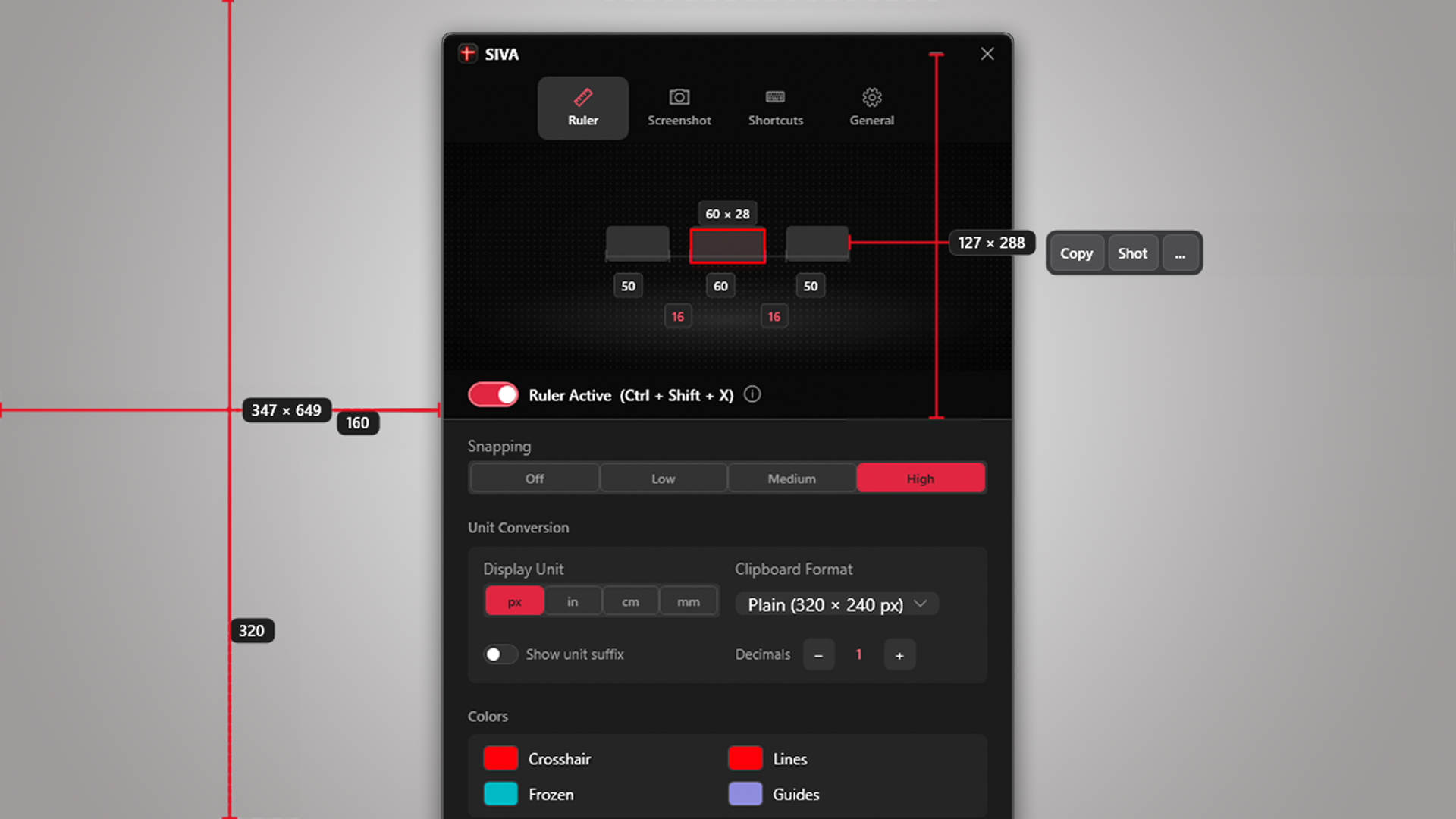
SIVAは、Creator Kitによる無料のWindowsスクリーン測定ユーティリティです。エッジ検出を備えたスマートスクリーンルーラーとカラーピッカーを搭載し、プロフェッショナルなスクリーンショットプリセットはオプションのProアップグレードで利用できます。Microsoft Storeから入手でき、DirectX 11レンダリングを使用して.NET 8上で100%ローカルに動作し、テレメトリはありません。
SIVAのスクリーンルーラーはどのように機能しますか?
SIVAのスマートスクリーンルーラーは、インテリジェントなエッジ検出を使用してUI要素の境界線に自動的にスナップします。左クリックを押したまま、ボタン、画像、テキストブロック、またはコンテナの近くにカーソルを合わせると、SIVAは要素の境界線を即座に識別し、その幅と高さをピクセル単位で表示します。セクションをドラッグすると、ルーラーは下にあるものすべてを正確な境界ボックスで囲むように縮小します。
測定システムには、コンテンツに自動的にスナップするマグネットガイドライン、ポイントツーポイント距離用のテープメジャーモード、SVGとしてエクスポート可能なマルチポイントパス測定が含まれています。矢印キーでサブピクセル精度に調整したり、リサイズハンドルを含む固定測定で寸法を保持したり、要素間のギャップ検出を表示したりできます。
SIVAはどのような形式で測定値をエクスポートできますか?
SIVAでは、測定値をプレーンテキストとして無料でコピーできます。SIVA Proでは、CSS(width: 240px; height: 48px;)、Tailwindクラス、SASS変数、JSONオブジェクト、REM単位としてワンクリックでエクスポートでき、ピクセル値をコード用スニペットへ手動変換する手間を省けます。
SIVAはスクリーンショットも撮影しますか?
はい。基本的なスクリーンショット撮影は無料で利用できます。SIVA Proのスタジオキャプチャでは、Aurora(ブルーグラデーション)、Midnight(ダーク)、Sunset(ウォーム)などのプロフェッショナルなプリセット背景を使用し、角丸、ソフトシャドウ、洗練されたフレーム、カスタマイズ可能なファイル名での自動保存を追加できます。ツールを切り替えずに、要素の測定、撮影、色の取得まで行えます。
バージョン: 1.2(最終更新日 )。サイズ: 197.9 MB。互換性: Windows 10および11。レンダリング: DirectX 11(60 FPS)。
主なポイント: SIVAは、無料のスマートスクリーン測定とカラーピッカーに、オプションのProコードエクスポートとスクリーンショット装飾を組み合わせたMicrosoft Storeアプリです。
#2: PowerToys Screen Ruler — シンプルさで選ぶ無料オプション(制限あり)
PowerToys Screen Rulerは、設定されたショートカット(現在の既定値はWin+Ctrl+Shift+M)で起動する、Microsoftの無料オープンソース測定ユーティリティです。境界ボックス、要素間の間隔、水平距離、垂直距離の4つの測定モードを提供します。600人以上のコントリビューターによって維持されており、PowerToysスイートの一部としてMicrosoft Storeからインストールできます。
なぜPowerToys Screen Rulerは#1ではないのか?
PowerToys Screen Rulerは「測定して閉じる」ツールです。オンデマンドでアクティブ化され、測定を行い、オーバーレイが消えます。永続的な測定、ガイドライン、CSS、Tailwind、またはその他の開発者フォーマットとしての値のエクスポート機能はありません。また、スクリーンショット機能もなく、カラーピッカー統合(これは別のPowerToysツールで異なるショートカットが必要です)もなく、装飾プリセットもありません。
エッジ検出は存在しますが、ネストされた要素を持つ複雑なレイアウトではSIVAの自動スナップエンジンほど正確ではありません。
最適な用途: PowerToysが既にインストールされている場合の、迅速な単発測定。
主なポイント: PowerToys Screen Rulerは無料で素早く測定する用途には優れていますが、固定した測定値、ガイドライン、統合スクリーンショット、開発者向け形式へのエクスポートはありません。
#3: BluegramsによるScreen Ruler — シンプルでポータブル
Screen Rulerは、デスクトップ上にリサイズ可能な水平または垂直バーとしてフローティングする、無料のオープンソースルーラーです。ルーラーの目盛りからピクセル測定値を読み取るために、物理的なルーラーを画面に当てるように、手動で要素の上に配置します。ピクセル、センチメートル、インチ、ポイント、パーセント単位をサポートしています。ポータブル(インストール不要)で、BSD-3ライセンスです。
制限事項: エッジ検出なし — ルーラーを手動で合わせる必要があります。カラーピッカーなし。CSSエクスポートなし。DirectXオーバーレイなし。ガイドラインなし。測定ラベルなし。Microsoft Storeにはありません。そのパラダイムはスマート測定ツールとは根本的に異なります:Screen Rulerは手で動かすデジタル巻尺です。
主なポイント: Screen Rulerは最もシンプルな無料オプションです — 画面上をドラッグするポータブルルーラーです。インテリジェンス、エクスポート、スクリーンショットはありません。
#4: PicPick — オールインワンだがUIは古い
PicPickは、ピクセルルーラー、スクリーン分度器、クロスヘア、カラーピッカー、拡大鏡、ホワイトボード、画像エディターを含む、オールインワンのスクリーンショットおよびデザインユーティリティです。ルーラーモードは、ピクセル目盛り付きのリサイズ可能なルーラーバーを表示します。PicPickは個人/家庭利用は無料ですが、ビジネス利用には商用ライセンス(24~55ドル)が必要です。
制限事項: ルーラーは基本的なバーオーバーレイです — エッジ検出、自動スナップ、スマート境界線はありません。CSS/Tailwind/SASSエクスポートはありません。スクリーンショットツールは、装飾プリセットのない生の画像をキャプチャします。画像エディターは、モダンなWindows 11アプリと比較して古く感じるペイントスタイルのインターフェースを使用しています。手動でのexeダウンロードが必要です(Microsoft Storeにはありません)。
最適な用途: 基本的なルーラーが付いた無料の個人利用向けスクリーンショットツールが必要なユーザー。CSSエクスポートや正確なエッジ検出を必要とするプロの開発ワークフローには適していません。
Macのスクリーンルーラーについては?
WindowsのオプションをMacの測定ツールと比較している場合、macOSでの現在の価格設定状況は以下の通りです:
| Macツール | 現在の価格 (2026年4月) | Windows相当 |
|---|---|---|
| PixelSnap 2 | 39.00ドル (直販ライセンス) | SIVA (無料) |
| xScope 4 | 49.99ドル (直販ライセンス) | SIVA (無料) |
| CleanShot X (スクリーンショット+装飾) | 29.00ドル (買い切り) | SIVA (無料) |
macOSでスマートスクリーン測定とスクリーンショット装飾の両方を利用するには、PixelSnap(39ドル)とCleanShot X(29ドル)の2つのアプリが必要で、合計68ドルになります。SIVAはWindowsでスマートスクリーン測定を無料で提供し、スクリーンショット装飾はオプションのProアップグレードで利用できます。
結論
Windowsで無料の単発測定を素早く行うなら、PowerToys Screen Rulerは優れたシンプルな選択肢です。設定したショートカットで起動し、測定するだけです。インターフェースの設計、CSSの作成、レイアウトテスト、ドキュメント制作を行うプロフェッショナルには、SIVAがより充実した無料ワークフローを提供します。スマートエッジ検出と自動スナップ、固定測定、ガイドライン、カラーピッカー、基本的なスクリーンショット撮影を無料で利用でき、開発者向けCSS/Tailwind/SASSエクスポートとプリセットによるスクリーンショット装飾はSIVA Proで利用できます。これらをDirectX 11レンダリング対応の軽量Microsoft Storeアプリに統合しており、2026年におけるWindows向けスクリーン測定ワークフローの中でも特に価値の高い選択肢です。
Measure screens and capture beautiful mockups with SIVA
Enjoy pixel-perfect auto-snap edge detection, color picking, guide lines, and one-click CSS/Tailwind export, alongside gorgeous styled screenshot frames.
よくある質問
Windows 11 に最適な画面ルーラーは何ですか?
SIVA は 2026 年の Windows 11 に最適な画面ルーラーです。無料のスマートエッジ検出とカラーピッカーに加え、オプションのPro機能としてCSS/Tailwind/SASSエクスポートとプリセット背景によるスクリーンショット装飾を提供します。Microsoft Storeから無料で入手できます。PowerToys Screen Rulerは、素早い測定に適したシンプルな無料代替です。
Windows 用の無料画面ルーラーはありますか?
はい。PowerToys Screen Ruler(無料、Microsoft製)がシンプルな無料オプションです。設定されたショートカットでアクティブ化して、バウンディングボックスとスペーシングを測定できます。Screen Ruler by Bluegrams は無料のポータブルルーラーです。どちらも統合スクリーンショット、開発者向け形式へのエクスポート、永続的な測定機能は備えていません。
画面ルーラーは測定値を CSS または Tailwind としてエクスポートできますか?
SIVA Proでは、測定値をCSS、Tailwindクラス、SASS変数、JSONオブジェクト、REM単位として直接エクスポートできます。他のツール(PowerToys、Screen Ruler、PicPick)は、手動で変換する必要がある生のピクセル数のみを表示します。
画面ルーラーとピクセルルーラーの違いは何ですか?
画面ルーラーは、ディスプレイ上の距離と寸法を測定します。ピクセル、インチ、センチメートル、またはその他の単位で動作できます。ピクセルルーラーは、特にピクセル単位で測定します。SIVA は両方をサポートしています。スマート画面ルーラーはデフォルトでピクセル単位で測定しますが、リアルワールド単位モードを介してインチ、センチメートル、ミリメートル、フィート単位で測定値を表示することもできます。
Windows 用の画面ルーラーはいくらですか?
無料オプション(PowerToys、Screen Ruler by Bluegrams)がありますが、CSS エクスポートやスクリーンショットなしの基本的な測定に限定されます。SIVAはMicrosoft Storeから無料で入手でき、スマートエッジ検出とカラーピッカーを搭載しています。CSSエクスポート and スクリーンショット装飾はPro機能です。PicPick は個人利用は無料ですが、24 ドルから 55 ドルの商用ライセンスが必要です。Mac の同等品は大幅に高価です。PixelSnap(39 ドル)と xScope(49.99 ドル)です。
著者について
Mashyoは、Windows向けのプロフェッショナルなデザインおよびプレゼンテーションツールを構築するスタジオであるCreator Kitの創設者です。SIVAはCreator Kitのスクリーン測定ユーティリティです。メディアからの問い合わせやコラボレーションについては、support@creatorkit.mashyo.comまでご連絡ください。
最終更新日: 。すべての価格と機能は、公式製品ページ、アプリストアリスト、GitHubリポジトリで検証済みです。