Windows用カーソルハイライター8本を比較し、SHARA Freeを1位に選びました。常時表示ハロー(カーソルの周りの強調リング)、クリック時のフラッシュ、ドッキングツールバー、Wheel、レーザー、ペン、消しゴム、矢印、テキストラベルはずっと無料です。クリックの合間もポインターが見えたままで、ライブ注釈まで1つのアプリで完結します。インストールすると14日間Proを試せ、気に入れば買い切りのPro永久ライセンス($19.99)を直接購入できます。PowerToysも、無料でシンプルな選択肢です。
| ランク | ツール | 価格 | 常時表示ハロー | 拡大鏡 | キーストローク表示 | ストアインストール | 総合評価 |
|---|---|---|---|---|---|---|---|
| #1 | SHARA最優秀 | 無料 (14日間体験 / Pro永久 $19.99) | Microsoft Store | ||||
| #2 | PowerToys マウスユーティリティ | 無料 | Microsoft Store | ||||
| #3 | PointerFocus | 12.50ドル | |||||
| #4 | PresentMouse | 無料 | |||||
| #5 | FriskyMouse | 無料 | Microsoft Store | ||||
| #6 | カーソルハイライト (MS Store) | 無料 | Microsoft Store | ||||
| #7 | マウスポインターハイライト | 無料 | Microsoft Store | ||||
| #8 | カーソルハイライター (Win10時代) | 無料 |
2026年に優れたカーソルハイライターとは?
優れたカーソルハイライターは、マウスの周りに円を描くだけではありません。2026年、4Kディスプレイ、Zoomファーストのプレゼンテーション、マルチモニターワークフローが標準となる中、理想的なツールは5つの要件を満たす必要があります。
- 常時表示 — ハイライトは、クリック時だけでなく、クリック間に表示される必要があります
- マルチ機能統合 — カーソルハイライト、拡大鏡、キーストローク表示は、1つのアプリで連携して動作する必要があります
- モダンな美学 — 2026年の画面録画でプロフェッショナルに見える、スムーズなアニメーション、形状の多様性、カスタマイズ可能な色
- ストア配信 — Microsoft Store(MSIX)インストールはサンドボックス化され、自動更新され、きれいにアンインストールできます
- Zoom/Teams互換性 — オーバーレイは、フルスクリーンモードとウィンドウ共有モードの両方で動作する必要があります
#1: SHARA — Windowsで最高のカーソルハイライター(無料)
SHARAは、私たちCreator Kitが開発するWindows向けのカーソル強調&画面注釈アプリです。Microsoft Storeから無料でインストールできます。無料版は期間限定のお試しではなく、日常的に使える完成した機能セットです。カスタマイズ可能な常時表示ハロー、クリックごとの白いフラッシュ、ドッキングツールバー、SHARA Wheel(Ctrl+Spaceを押している間、ポインターの位置に開く円形メニュー)、レーザー、ペン、消しゴム、矢印、テキストラベル、スクリーンショット、元に戻す、全消去、線の太さ調整、ツールごとに1色の保存色が使えます。処理はPC内で完結し、テレメトリはありません。
開示と評価基準: SHARAは当社製品です。順位は、クリックの合間の視認性、ライブ注釈の完成度、注意を引くツールの統合、Storeからの導入、プレゼン中の操作性という上記の基準で決めています。無料アプリには14日間のPro体験が付きます。Pro(19.99ドルの買い切り)では、ハイライター、直線・長方形・円、ホワイトボード、カラーセット、4種類の拡大モード、キーストローク表示、上位のハロー効果が加わります。
まずFreeで実際の作業を試すのが最短です。授業、会議、画面録画なら、Freeだけでもカーソルをクリックの合間まで見せ続け、クリックを白いフラッシュで伝えられます。ツールバーまたはWheelから、レーザー、ペン、消しゴム、矢印、テキストラベル、元に戻す、全消去もすぐ使えます。ウォーターマーク、利用時間、描画回数の制限がないため、デモ用ではなく日常のWindows作業にそのまま使えます。
Proが向くのは、説明の密度を上げたい人です。ハイライターと図形で重要箇所を整理し、ホワイトボードで補足を書き込み、4種類の拡大モードで細かなUIを見せ、キー入力表示でショートカットを言葉なしでも伝えられます。カラーセットは、授業科目やブランドごとの色分けにも便利です。新規インストールではこれらを14日間すべて試せるので、買い切りにアップグレードする前に、実際のプレゼンや録画で効果を確かめられます。
SHARAのカーソルハローは何をするのか?
SHARAのカーソルハローは、クリックした時だけでなく、マウスの動きに常に追従する常時表示のオーバーレイです。無料でも、3つの形(円、角丸の四角=スクワークル、ひし形)、3段階のサイズ、好きな色、実線の枠線を選べて、クリックのたびに白くフラッシュします。Proでは、破線・点線の枠線、左クリックと右クリックそれぞれの色、グロー(発光)効果が加わります。
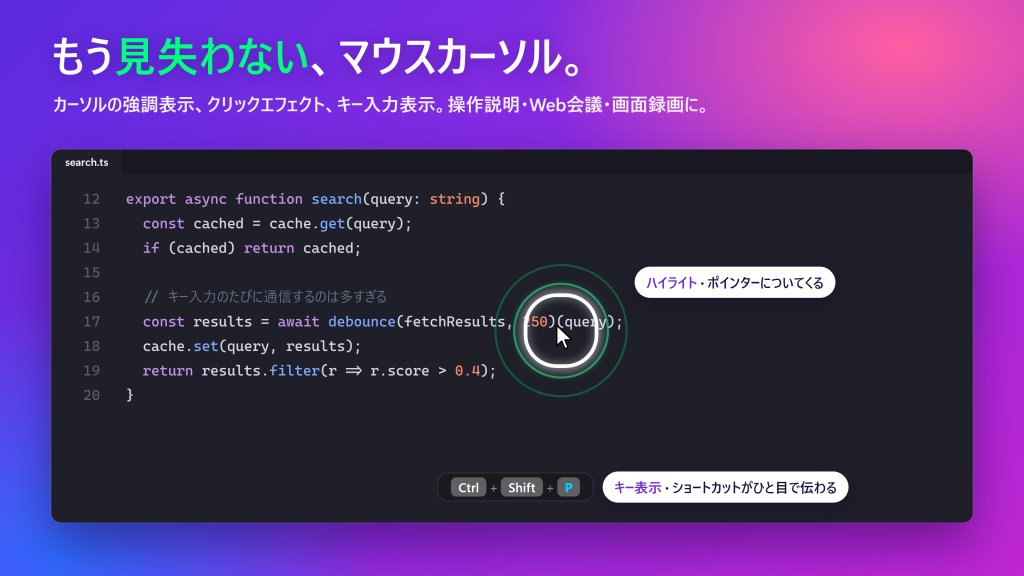
Proの目玉はスプリングチルトです。カーソルを動かすとハローがわずかに傾き、奥行きと動きが生まれます。Proのクリック反応にはリップル(波紋)またはパルスのアニメーションを使え、会議室の反対側や、圧縮されたZoom配信越しでも操作がはっきり見えます。
拡大鏡とキーストローク表示はどうですか?
Pro(14日間は無料で体験可)の高精度拡大鏡は、既定ではCtrl+Win+Gを押している間だけ表示されます(キーは変更可能)。品質モードは2つで、「Crisp」はコードやターミナル出力をくっきり見せたい時、「Smooth」はアンチエイリアスのかかった滑らかな表示でデザインレビューをしたい時に向いています。Proのスマートキーストロークピルは、Ctrl+SやAlt+Enterのような意味のあるキーの組み合わせを検出し、アニメーションするフローティングピルに表示します。連続入力は自動でまとめられ、カーソルに追従する表示にも対応しています。
対応OS: Windows 10および11。
重要なポイント: SHARAが1位なのは、無料版だけでカーソルの視認性とライブ注釈を最後まで完結できるからです。14日間のPro体験で、拡大、キーストローク、ハイライター、ホワイトボード、追加の図形、カラーセット、高度な視覚効果が自分の作業に必要かを確認できます。
SHARAは、ストリーマー向けのOBSフォーラムツールディレクトリにも掲載されています
Epic Penから乗り換える場合:インクだけでなくカーソルの強調も重視するなら、SHARAは最もおすすめのEpic Pen代替です。Epic Penの無料版は基本描画が中心ですが、SHARA Freeは常時表示ハロー、クリックのフラッシュ、ツールバーとWheel、レーザー、ペン、消しゴム、矢印、テキストラベルを1つにまとめています。14日間のPro体験では、ハイライターと図形に加え、拡大鏡やキー入力表示も同時に比較でき、継続する場合も買い切りで、定期課金ではありません。
#2: PowerToys マウスユーティリティ — 最良の無料オプション(制限あり)
PowerToys は、マイクロソフトが提供するオープンソースのユーティリティスイートで、マウス関連のユーティリティをいくつか備えています。たとえば、「Find My Mouse」(Ctrlキーを2回押すとスポットライトが表示される機能)、「Mouse Highlighter」(スポットライト、サークル、リップルのいずれかのモードで強調する機能)、そして「Mouse Pointer Crosshairs」(ポインターの位置に十字線を表示する機能)です。これらはすべて無料で利用でき、600 人以上の貢献者からなるチームによってしっかりとメンテナンスされています。
なぜPowerToysが1位ではないのか?
PowerToysのMouse Highlighterは、シンプルすぎて、見る人の注意を引くにはやや力不足です。既定のリップルモードはクリックにだけ反応します。スポットライトとサークルのモードなら常時表示もできますが、ハローの形の選択、チルト、グローといった演出はありません。また、注釈機能も、拡大鏡も、キー入力表示もありません。既知の問題として、ハイライトが画面に「固まって」残ってしまい、再起動が必要になる場合があります。
最適な用途: PowerToysの他のユーティリティ(FancyZones、PowerRename、Color Picker)と併せて、無料のカーソルインジケーターを使いたい人に最適です。SHARAとの相性も良く、両方を同時に実行しても競合することはありません。
重要なポイント: PowerToysはWindowsのパワーユーザーにとって欠かせないツールですが、そのマウスハイライト機能は、プレゼンテーションに適したカーソルツールとは言えません。
#3: PointerFocus — 2010年代のベテラン(12.50ドル)
PointerFocusは、最も機能が充実したレガシーオプションです。カーソルサークル、スポットライトモード、キーストロークビジュアライゼーション、アノテーションペン、基本的な拡大鏡を備えています。Windows XPからWindows 11まで、2010年代初頭からWindowsプレゼンターに利用されてきました。
2026年におけるPointerFocusの弱点は?
PointerFocusは12.50ドルで、1年間は無料でアップグレードできます。その後は手元のバージョンをそのまま使い続けられ、さらに1年分のアップグレードは半額で購入できます。その視覚的なオーバーレイは、グロー、3Dチルト、スクワークル、動きのあるアニメーションがない、フラットなカラーサークルです。トライアル版は5分ごとに購入ポップアップで中断します。手動の.exeダウンロード(Microsoft Storeなし)が必要で、Zoomウィンドウ共有ではオーバーレイが常にキャプチャされるわけではありません。アノテーションペンは高DPIディスプレイでちらつきます。
重要なポイント: PointerFocusは2012年には適切なツールでした。2026年現在、UIは古く、ストア配信がなく、Zoom互換性の問題があります。
#4: PresentMouse — シンプルで無料
PresentMouseは、カーソルの周りに基本的なカラーサークルとクリックエフェクトを提供します。無料、オープンソース、軽量です。円は常時表示され、色、サイズ、不透明度をカスタマイズできます。
制限: 拡大鏡なし、キーストローク表示なし、円以外の形状なし、ストア配信なし。オーバーレイは高リフレッシュレートディスプレイでちらつくことがあります。単一機能のツールで、アクティブな開発コミュニティはありません。
#5: FriskyMouse — 軽量無料ハロー
FriskyMouseは、カーソルの周りにスポットライトを表示する無料のオープンソースツールで、Microsoft Storeからインストールできます。ハローは常時表示で、色、サイズ、枠線、影、不透明度を調整できます。
制限: 拡大鏡なし、キーストローク表示なし、注釈機能なし。素早く「カーソルを見えるようにする」ソリューションとしては適していますが、プロフェッショナルなプレゼンテーションツールではありません。
#6–#8: Microsoft Storeの無料オプション
Microsoft Storeには、いくつかの無料のカーソルハイライターがあります(「Cursor Highlight」、「Mouse Pointer Highlight」、および古いWindows 10時代のオプション)。これらは、最小限のカスタマイズで基本的なカラーサークルを提供します。ストア配信(簡単なインストール/アンインストール)の利点がありますが、拡大鏡、キーストローク表示、形状の多様性、モダンなアニメーションが欠けています。ほとんどは12ヶ月以上更新されていません。
Macのカーソルツールはどうですか?(クロスプラットフォームの文脈)
以前使用したMacの代替品と比較している場合、macOSでの現在の価格設定は次のとおりです。
| Macツール | 現在の価格 (2026年10月) | Windows相当 |
|---|---|---|
| Presentify | 14.99ドル (Mac App Store) | SHARA(19.99ドル) |
| Cursor Pro | 14.99ドル (Mac App Store) | SHARA(19.99ドル) |
| Keystroke Pro | 14.99ドル (Mac App Store) | SHARAに内蔵 |
| Mouseposé | 1年プラン (サブスク) | SHARA(19.99ドル、買い切り) |
| KeyCastr | 無料 (オープンソース) | SHARA(19.99ドル、カーソル+拡大鏡込み) |
Macでは、カーソルハイライトとキーストローク表示を取得するには、App ahead GmbHの2つの別々のアプリ(Cursor Pro(14.99ドル)+ Keystroke Pro(14.99ドル))が必要で、合計約29.98ドルになります。SHARAは基本ハローと注釈を無料で提供し、Proではキー入力表示と4種類の拡大鏡を19.99ドルの買い切りでまとめて利用できます。
結論
Windowsで無料のカーソルハイライトを使うなら、SHARAが本比較の明確な1位です。ハローは初回起動からオンで、クリックの合間も表示され続けます。無料のツールバー、Wheel、ペン、レーザー、消しゴム、矢印、テキストラベルだけで、プレゼンの注釈まで完結します。無料でインストールして、14日間はすべてのPro機能を試してください。拡大鏡、キーストローク、ハイライター、ホワイトボード、直線・長方形・円、カラーセット、高度なハロー効果が役立つ場合だけ、19.99ドル買い切りのProを選べます(サブスクリプションではありません)。
よくある質問
2026年のWindows向けで最も優れたカーソルハイライターは何ですか?
SHARAは2026年のWindows向けで最高の無料カーソルハイライターです。無料版だけで、カスタマイズ可能な常時表示ハロー、クリックのフラッシュ、ドッキングツールバーとWheel、レーザー、ペン、消しゴム、矢印、テキストラベル、スクリーンショット、元に戻す、全消去、ツールごとの保存色を利用できます。新規インストールでは14日間Proをフルに体験でき、任意の19.99ドル買い切りのProでは、ハイライター、直線・長方形・円、ホワイトボード、4種類の拡大鏡、キー入力表示、カラーセット、プレミアム効果が加わります。Microsoft Storeから無料で導入できます。
Windows向けの無料カーソルハイライターはありますか?
はい。SHARAの基本のカーソルハイライト、クリックのフラッシュ、注釈ツールは、ウォーターマーク、利用時間、描画回数の制限なしでずっと無料です。PowerToysにも無料のマウスツール(Mouse Highlighter、Find My Mouse、十字線)がありますが、注釈機能とキー入力表示はありません。
Windows向けカーソルハイライターの価格はいくらですか?
SHARAの基本カーソルハイライトと注釈は無料です。14日間のPro全機能体験後も、Proは任意の19.99ドル買い切りです。PointerFocusは12.50ドル(1年分のアップグレード込み)で、一部のMac向け代替アプリは機能ごとに別売りです。
著者について
Mashyoは、Windows用プロフェッショナルプレゼンテーションツールを構築するスタジオCreator Kitの創設者です。SHARAはCreator Kitのフラッグシップ製品です。メディアからの問い合わせやコラボレーションについては、support@creatorkit.mashyo.comまでご連絡ください。
最終更新日: 。